PC에서 공동인증서 내보내기
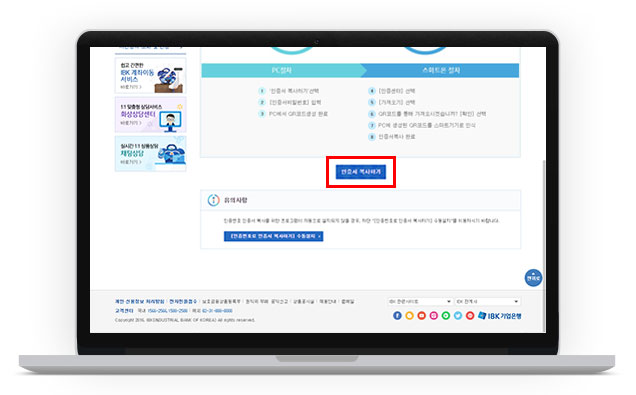
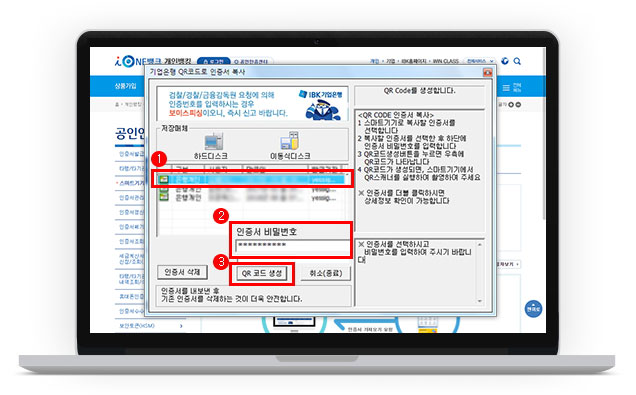
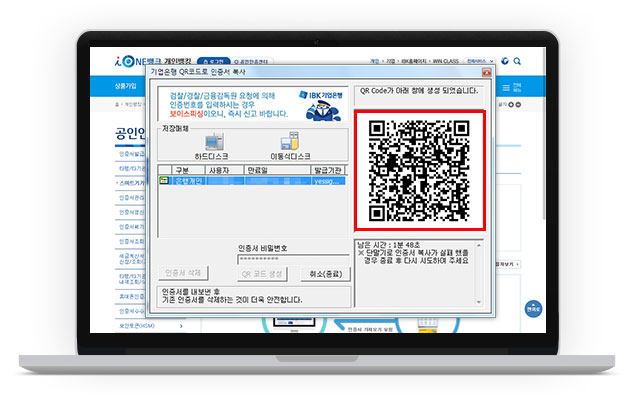
스마트폰에서 공동인증서 가져오기
-
첫번째 슬라이드
 스마트폰
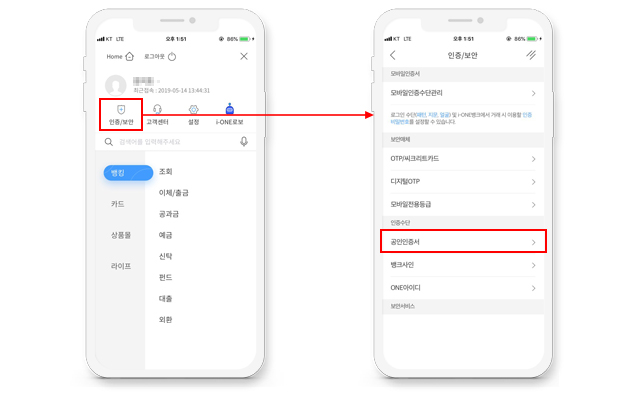
스마트폰- i-ONE뱅크 실행
- 전체 메뉴 > 인증/보안 메뉴 선택 시, 인증/보안 화면으로 이동합니다.
- 인증/보안 내 공동인증서 메뉴를 선택 하세요.
-
두번째 슬라이드
 스마트폰
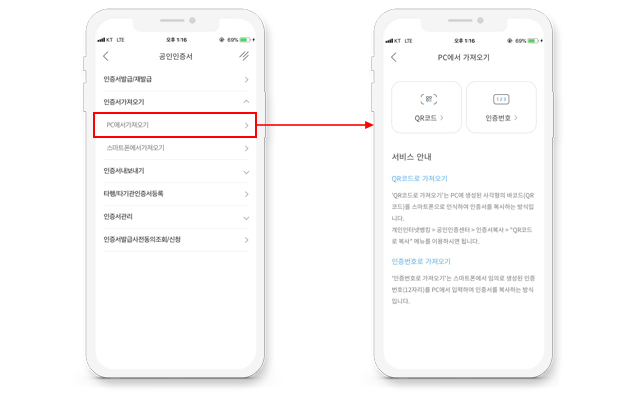
스마트폰- 공동인증서 아래 메뉴 중 인증서 가져오기 > PC에서 가져오기 를 선택하면, PC에서 가져오기 화면으로 전환됩니다.
-
세번째 슬라이드
 스마트폰
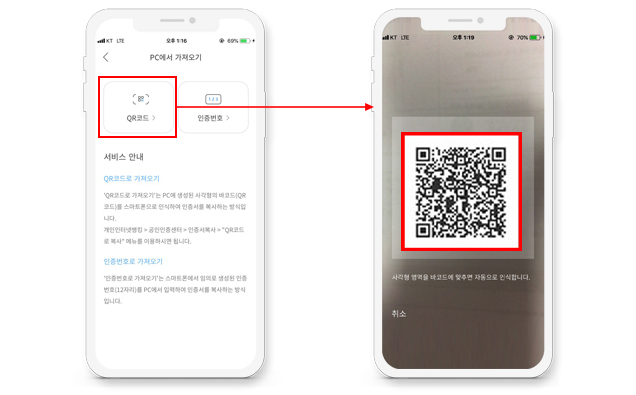
스마트폰- PC에서 가져오기 메뉴 중 “QR코드” 버튼을 선택합니다.
(단말 내 카메라 접근 허용 필수)
- PC에서 가져오기 메뉴 중 “QR코드” 버튼을 선택합니다.
-
네번째 슬라이드
 스마트폰
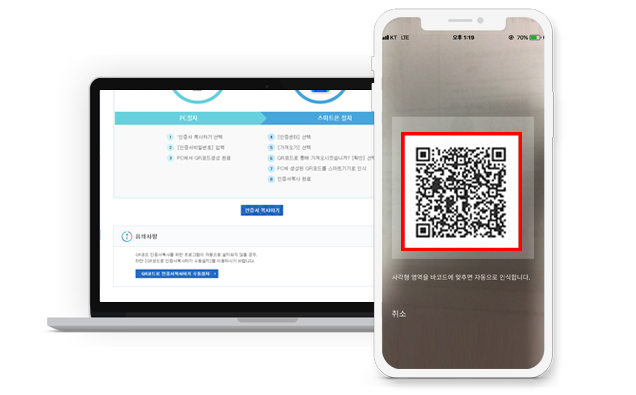
스마트폰- PC에서 생성된 QR코드를 스마트폰 QR스캔 화면 선 안에 맞추면,
인증서가 자동으로 복사됩니다.
- PC에서 생성된 QR코드를 스마트폰 QR스캔 화면 선 안에 맞추면,
공동인증서 복사 완료
-
첫번째 슬라이드
 스마트폰
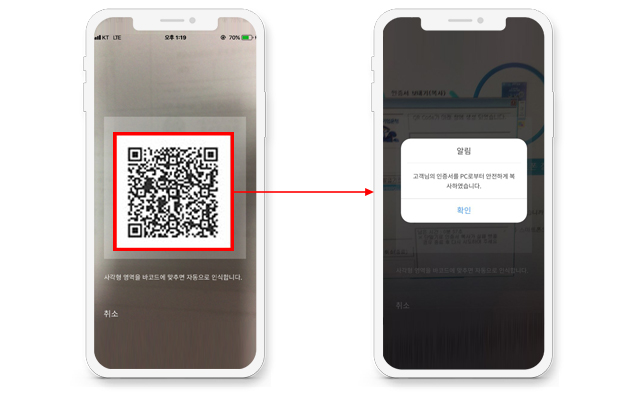
스마트폰- PC에서 스마트폰으로 인증서 복사가 완료되었습니다.